發表文章

目前顯示的是有「Else」標籤的文章

Ubuntu 安裝 Java(JDK)

圖片
第一步 下載 JDK 。 「 Linux ARM 64 」為64位元的ARM CPU 專用的安裝檔。 「 Linux x64 Debian Package 」為X86架構64位元 CPU 所使用(一般電腦常用的CPU),專門給 Debain Linux(衍生版本常見有 Ubuntu、Kali Linux 等) 安裝使用。 「 Linux x64 RPM Package 」為X86架構64位元 CPU 所使用(一般電腦常用的CPU),專門給 Red Hat Linux(衍生版本常見有 CentOS 等) 安裝使用。 「 Linux x64 Compressed Archive 」為X86架構64位元 CPU 所使用(一般電腦常用的CPU),為適用所有Linux版本的壓縮檔。 第二步 在目錄「/opt」下建立「Java_JDK」的資料夾。 在「Terminal」終端機下透過指令操作 sudo mkdir /opt/Java_JDK #建立目錄 cd /opt/Java_JDK/ #指令切換到該目錄 第三步 將JDK壓縮檔解壓縮到當前目錄 sudo tar -C . -xf /home/user/Downloads/jdk-17.0.3_linux-x64_bin.tar.gz #解壓縮到當前目錄 (「/home/user/Downloads/jdk-17.0.3_linux-x64_bin.tar.gz」為Java壓縮檔存放路徑)。 第四步 分別在「/etc/environment」及「/etc/profile」檔案中增加環境變數的設定,設定如下: sudo vim /etc/environment export JAVA_HOME= /opt/Java_JDK/jdk-17 .0.3 export JRE_Home= /opt/Java_JDK/jdk-17 .0.3 /bin export CLASSPATH=$CLASSPATH:$JAVA_HOME /lib :$JAVA_HOME /jre/lib sudo vim /etc/profile export JAVA_HOME= /opt/Java_JDK/jdk-17 .0.3 export JRE_HOME= /opt/Java_JDK/jdk-17 .0.3 /bin export CLA...

Gitlab安裝

圖片
本篇以ubuntu來做範例,如果是別的作業系統的安裝方法可以參考官方網站安裝教學: https://about.gitlab.com/installation/ sudo apt-get install curl openssh-server ca-certificates postfix tzdata 因為git在連線時需要使用ssh連線進行安全性驗證 所以需要openssh-server ca-certificates 另外gitlab支援寄信通知或是驗證功能所以需要信箱伺服器支援需要postfix 而curl是安裝時所需要使用到 安裝GitLab package server curl -sS https://packages.gitlab.com/install/repositories/gitlab/gitlab-ce/script.deb.sh | sudo bash sudo apt-get install gitlab-ce 當安裝完畢後,需配置gitlab的環境,輸入指令: sudo gitlab-ctl reconfigure  預設gitlab會安裝在80 port 假如80 port已經被佔用,可以修改port (不需要可略過) 輸入指令修改/etc/gitlab/gitlab.rb sudo nano /etc/gitlab/gitlab.rb 可以在裡面找到external_url 將其修改成自己的url與想要的port 例如: external_url 'http://10.0.2.15:81' 修改完後重新配置gitlab環境 sudo gitlab-ctl reconfigure  查詢root預設密碼 sudo more /etc/gitlab/initial_root_password 使用root登入Gitlab 參考網址:  https://xenby.com/b/131-%E6%8E%A8%E8%96%A6-gitlab%E5%AE%89%E8%A3%9D%E8%88%87%E5%9F%BA%E6%9C%AC%E8%A8%AD%E5%AE%9A%E6%95%99%E5%AD%B8 By Hao★

ZebraDesigner 3 產生的 .prn檔案亂碼

圖片
  ZebraDesigner 擴充字體步驟 安裝 Zebra Setup Utilities 安裝過程皆下一步即可 下載印表機字體 字體下載完後,編輯器上面就能選到新的字體, 且使用列印至檔案所產出的.prn就不會亂碼。 參考網址: https://blog.csdn.net/lixiaojie15523694746/article/details/103991751 By Hao★

FTP Server

圖片
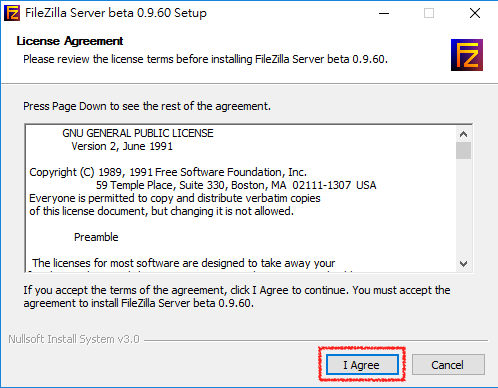
用 FileZilla Server v0.9.60 架設 FTP 站 1.執行FileZilla_Server-0_9_60.exe安裝檔 參考 https://briian.com/4618/3/

[Web] Mac 安裝 Telnet

在10.12及以下版本,都有內建telnet命令,但在10.13以後,都已经取消了。 Last login: Sun Aug 11 11:44:10 on ttys000 HaoKi$ telnet -bash: telnet: command not found 打開终端機 安裝Homebrew -> /usr/bin/ruby -e “$(curl -fsSL https://raw.githubusercontent.com/Homebrew/install/master/install)” 再輸入密碼 指令在這裡-> https://brew.sh/index_zh-tw.html HaoKi$ /usr/bin/ruby -e "$(curl -fsSL https://raw.githubusercontent.com/Homebrew/install/master/install)" ==> This script will install: /usr/local/bin/brew /usr/local/share/doc/homebrew /usr/local/share/man/man1/brew.1 /usr/local/share/zsh/site-functions/_brew /usr/local/etc/bash_completion.d/brew /usr/local/Homebrew ==> The following existing directories will be made group writable: /usr/local/share/man/man3 /usr/local/share/man/man5 /usr/local/share/man/man7 ==> The following existing directories will have their owner set to HaoKi: /usr/local/share/man/man3 /usr/local/share/man/man5 /usr/local/share/man/man7 ==> The following existing directories will have ...

[Network] NS2 simulator

圖片
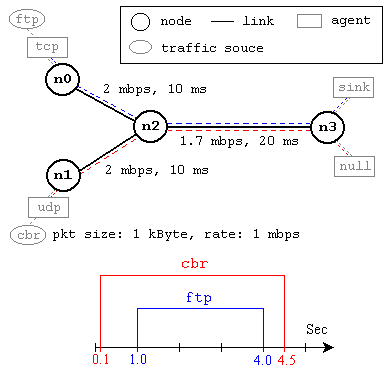
  #Create a simulator object set ns [new Simulator] #Define different colors for data flows (for NAM) $ns color 1 Blue $ns color 2 Red #Open the NAM trace file set nf [open out.nam w] $ns namtrace-all $nf #Define a 'finish' procedure proc finish {} { global ns nf $ns flush-trace #Close the NAM trace file close $nf #Execute NAM on the trace file exec nam out.nam & exit 0 } #Create four nodes set n0 [$ns node] set n1 [$ns node] set n2 [$ns node] set n3 [$ns node] #Create links between the nodes $ns duplex-link $n0 $n2 2Mb 10ms DropTail $ns duplex-link $n1 $n2 2Mb 10ms DropTail $ns duplex-link $n2 $n3 1.7Mb 20ms DropTail #Set Queue Size of link (n2-n3) to 10 $ns queue-limit $n2 $n3 10 #Give node position (for NAM) $ns duplex-link-op $n0 $n2 orient right-down $ns duplex-link-op $n1 $n2 orient right-up $ns duplex-link-op $n2 $n3 orient right #Monitor the queue for link (n2-n3). (for NAM) $ns duplex-link-op $n2 $n3 queuePos...

[Else] 日期格式

------------------------------------------------------------------- 日期格式 yyyy/MM/dd hh:mm:ss yyyy-MM-dd hh:mm:ss MM/dd/ yyyy  hh:mm:ss MM-dd- yyyy  hh:mm:ss M大寫是為了要區分"月"與"分" 年 y yy yyyy 民國前面不會補 0 民國前面會補 0 西元 月 M MM MMM MMMM 個位數的月份 前面不會補 0 個位數的月份 前面會補 0 月份縮寫 月份完整名稱 日 d dd ddd dddd 個位數的日期 前面不會補 0 個位數的日期 前面會補 0 日期縮寫 日期完整名稱 時 h hh H HH 12 小時制 前面不會補 0 12 小時制 前面會補 0 24 小時制 前面不會補 0 24 小時制 前面會補 0 By Hao ★